
画面里,也有你的表达。
摄像头画中画,让讲解更有在场感。移动镜头位置,把重要的内容留出来。
Windows 与 macOS
本地录制,本地编辑
免费使用,无需注册
选好画面,讲出想法。把更清晰的表达,留给流光。
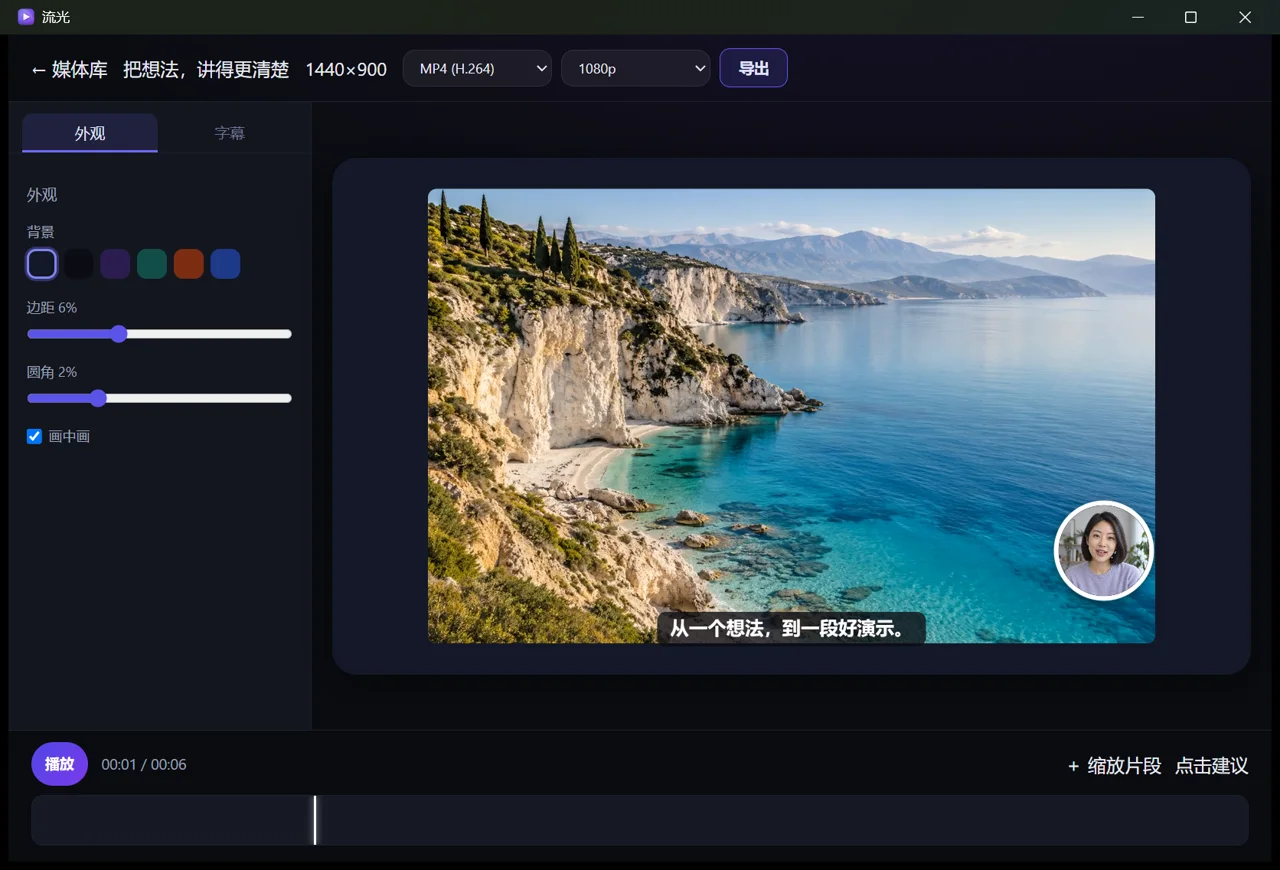
让观众跟上你的思路,而不只是看着屏幕。
摄像头画中画,让讲解更有在场感。移动镜头位置,把重要的内容留出来。
光标跟随与缩放片段,把演示中的关键细节拉近给观众看。
在本机生成字幕,直接预览并带入成片。声音与文字一起传达重点。
调整背景、留白和圆角,配合录制中的标注,让教程与演示更清楚。
录制素材、编辑和字幕识别都在本机完成。保存下来,随时回到媒体库继续。
导出为常用视频或动图格式,自行选择保存文件夹。
新版 · 媒体库
在媒体库里右击视频,即可保存副本或定位原文件。Windows 与 Mac 都支持。
完整保留原视频,另存到你选择的位置。
在资源管理器或 Finder 中直接选中原文件。
当前为测试版本。Windows 包尚未代码签名,Mac 包尚未公证;首次打开可能出现系统提示,请按安装说明操作。
几件小事,一次说清。
点开苹果菜单中的“关于本机”。如果显示 M1、M2、M3 或其他 M 系列芯片,下载 Apple 芯片版;如果显示 Intel,下载 Intel 芯片版。
录制、编辑和导出都在本机完成。第一次生成字幕时,需要联网下载约 466 MiB 的识别模型;下载完成后可离线识别。Windows 如果缺少 WebView2,安装时也需要联网准备运行环境。
原始素材保存在本机媒体库,未导出也已保存。右击视频,选择“视频文件路径”,即可在资源管理器或 Finder 中定位原文件。Windows 位于 %APPDATA%\com.luflux.app\projects\,Mac 位于 ~/Library/Application Support/com.luflux.app/projects/。导出成片时可另外选择文件夹。
媒体库右键菜单中的“另存为”,会复制完整的原始录屏,原文件仍保留在媒体库中。需要把背景、缩放、画中画和字幕一起保存到视频里,请进入编辑器导出成片;导出时同样可以选择保存文件夹和文件名。
请先确认下载来源。Windows 可按系统界面的“更多信息”继续操作;Mac 先尝试启动,再到“系统设置 → 隐私与安全性”查看“仍要打开”。完整步骤见随安装包提供的说明,无需关闭系统安全功能。